Análisis: mira adónde se fue el dinero
Kittysplit ya puede decirte en qué te has gastado el dinero. Abre la nueva pestaña Análisis de un Super Kitty y verás tus gastos sumados por categoría: tanto por la casa, tanto por salir a comer y, sí, todo eso en gasolina. Está en la web y en las apps de iOS y Android.
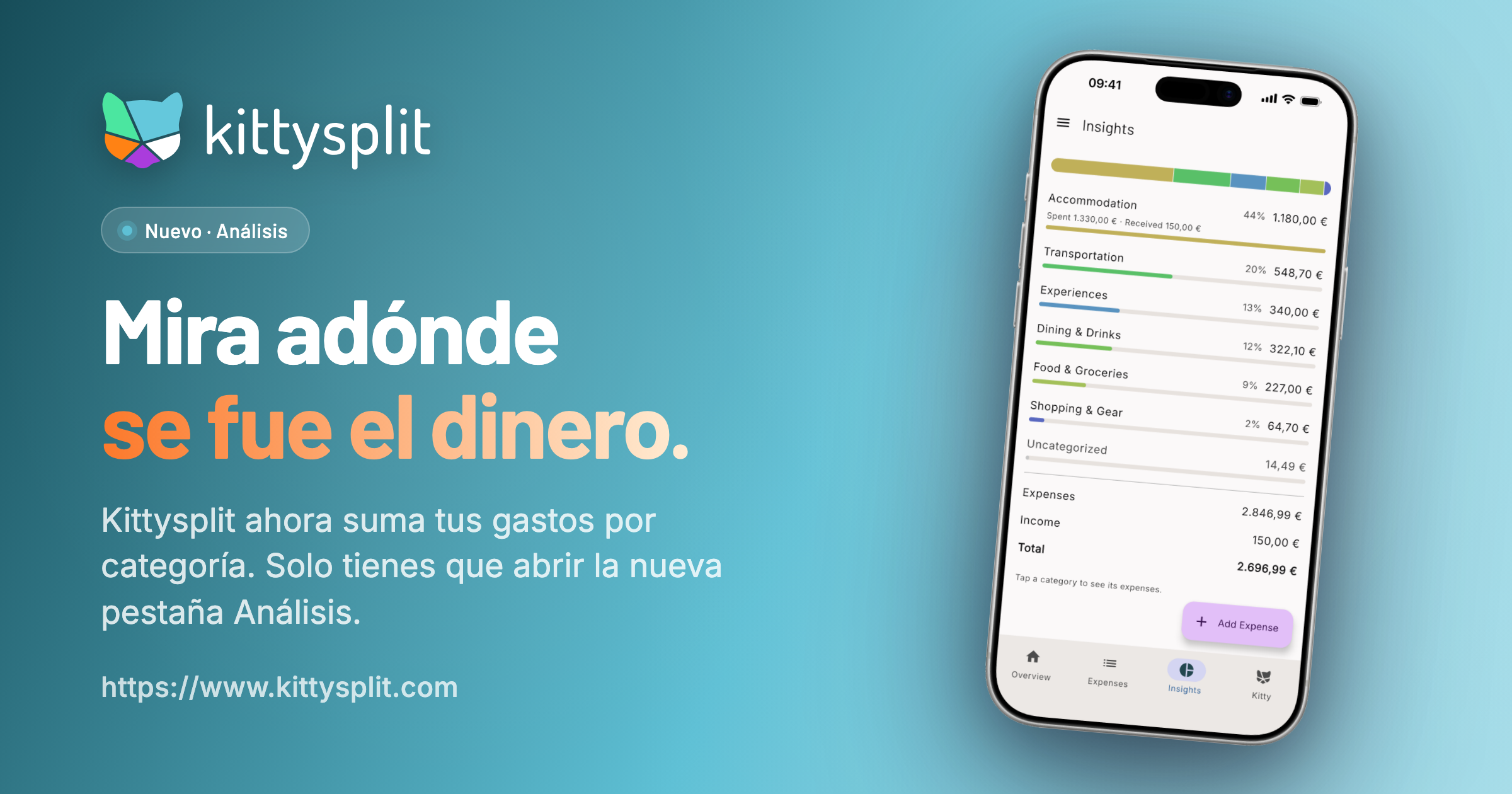
Cuando lanzamos las categorías de gastos en febrero, lo único que podías hacer con ellas era filtrar tu lista de gastos. Dijimos que los gráficos llegarían después, y entonces empezaron a llegar vuestros correos. Muchos preguntaban lo mismo: si puedo filtrar por “Comida y compras”, ¿por qué tengo que sumar yo el resultado?
No teníamos una buena respuesta. Un Kitty siempre ha sabido quién le debe a quién. Lo que no podía decirte es adónde se fue el dinero, y esa es la pregunta que sale en el coche de vuelta a casa. Alguien nos lo explicó mejor que nosotros: un desglose vendría bien para poder decir “Vaya, hemos gastado más en aparcamiento que en alojamiento. No volvamos nunca más.”
Qué vas a ver
Aquí tienes una semana en Cerdeña para cuatro personas:
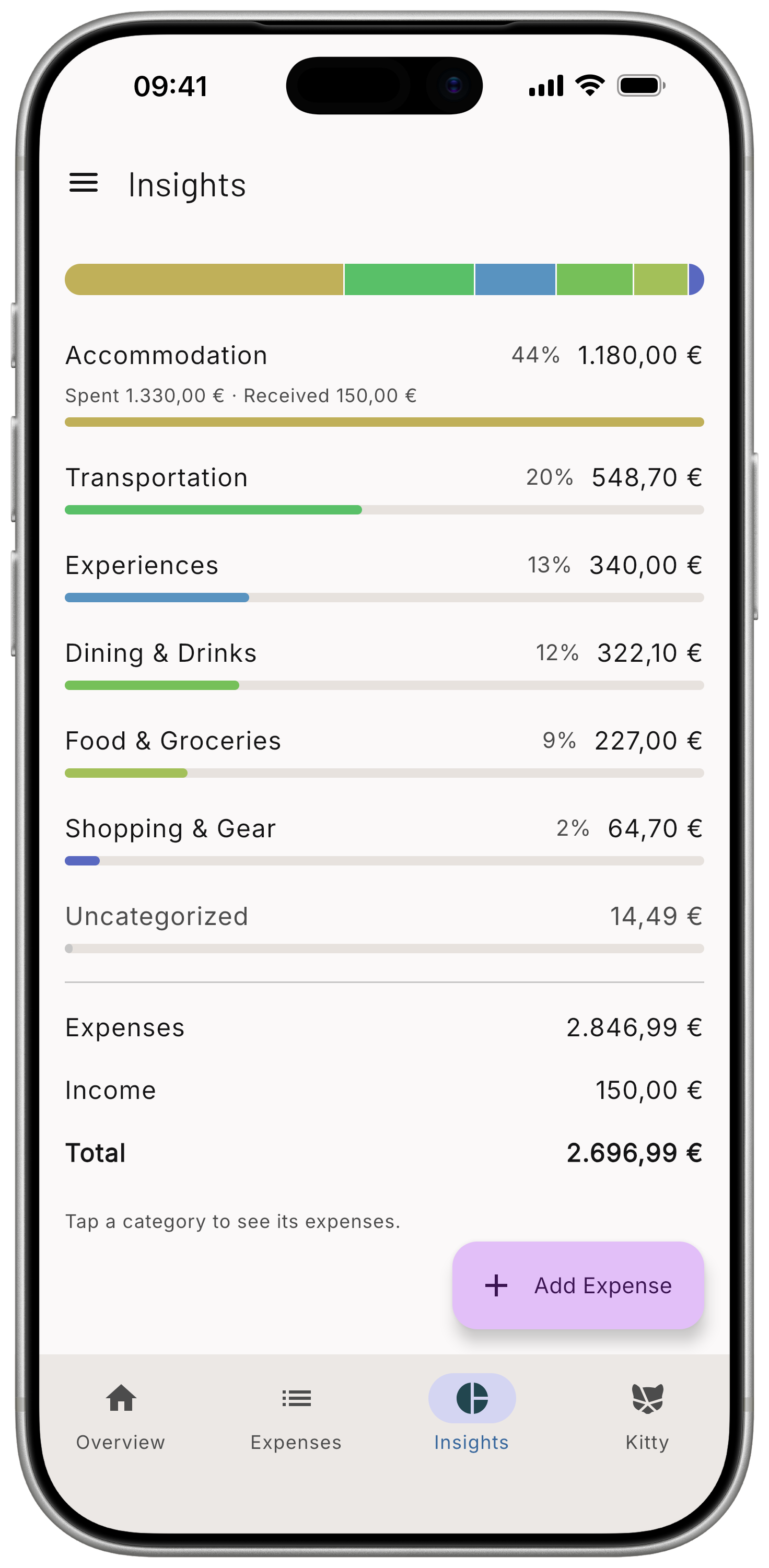
Cada categoría que tiene gastos ocupa una fila, con la más grande arriba del todo. Ves el importe, qué parte del total supone y una barra para compararla con las demás. La franja que hay encima de la lista es el Kitty entero de un vistazo.
En este, la casa de vacaciones se comió el 44% del presupuesto, cosa que no sorprendió a nadie. Que la excursión en barco y los kayaks costaran más que una semana de restaurantes, en cambio, pilló a todos por sorpresa.
Los ingresos también cuentan. Si en una categoría ha vuelto dinero, se resta. Paul pagó €1,330 por la casa, fianza incluida, y al final le devolvieron los €150 de la fianza. Así que el alojamiento aparece con los €1,180 que costó de verdad, y las dos cifras están en la letra pequeña de debajo.
Toca una categoría para ver qué hay dentro
¿Quieres saber de qué se componen los €322.10 de “Restaurantes y salidas”? Toca la fila y te salen justo esos gastos.
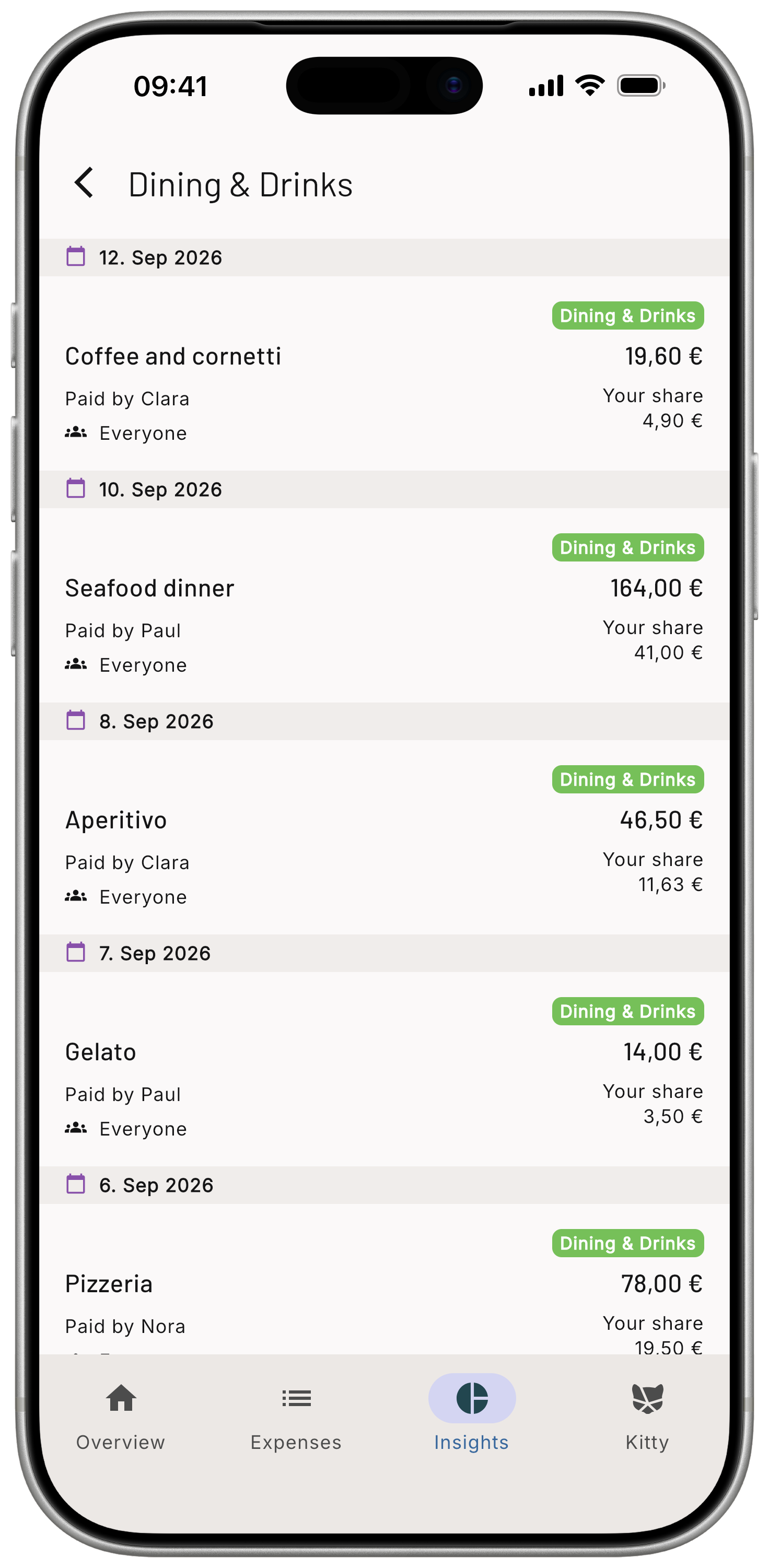
En la web funciona igual: haz clic en una categoría y vas a parar a tu lista de gastos, filtrada por ella.
Los gastos que no tienen categoría acaban en una fila llamada “Sin categoría”, abajo del todo. Cuentan para el total, pero se quedan fuera de los porcentajes. Esa fila también se puede tocar, y es la forma más rápida de encontrar a los rezagados y ponerles una categoría. En cuanto la tienen, se van a donde les toca.
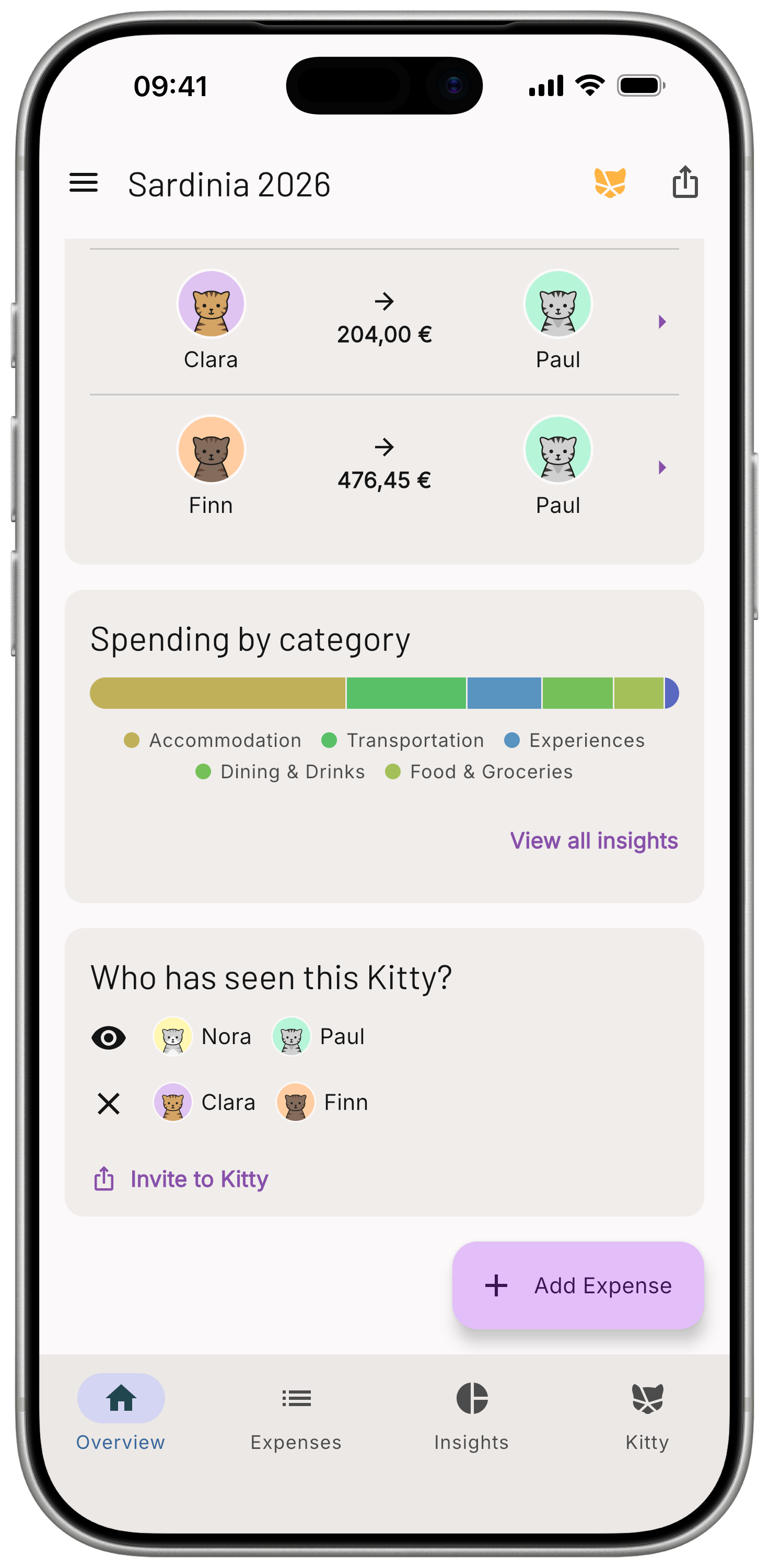
Un vistazo rápido en el resumen
No hace falta que vayas a buscar nada de esto. El resumen de tu Kitty tiene una tarjeta nueva con la misma franja de colores y tus cinco categorías más grandes. “Ver todos los análisis” te lleva a la lista completa.
Dónde encontrarlo
Análisis es una función de Super Kitty. En las apps es la pestaña nueva de abajo, entre Gastos y Kitty (necesitas la versión 2.4.0 o posterior). En kittysplit.com encontrarás “Análisis” en el menú de tu Kitty.
Eso sí, solo funciona si tus gastos tienen categoría. Así que elige una cuando añadas un gasto. Es un solo toque, y desde la primavera hay 14 para elegir: “Educación y trabajo” y “Celebraciones y eventos” son nuevas.
Por ahora, Análisis suma el Kitty entero, del primer gasto al último. Para un viaje es justo lo que quieres. En un piso compartido que lleva tres años en marcha, preferirías saber cuánto os gastasteis en la compra el mes pasado. Eso es lo siguiente que queremos hacer.
¡Cuentas claras, amistades largas! 🐱✨