Analyses - vois où est passé l'argent
Kittysplit peut maintenant te dire combien tu as dépensé et pour quoi. Ouvre le nouvel onglet Analyses d’une Super Kitty et tu y trouves tes dépenses additionnées par catégorie : tant pour la maison, tant pour les restos et, oui, autant que ça pour l’essence. C’est disponible sur le web et dans les applis iOS et Android.
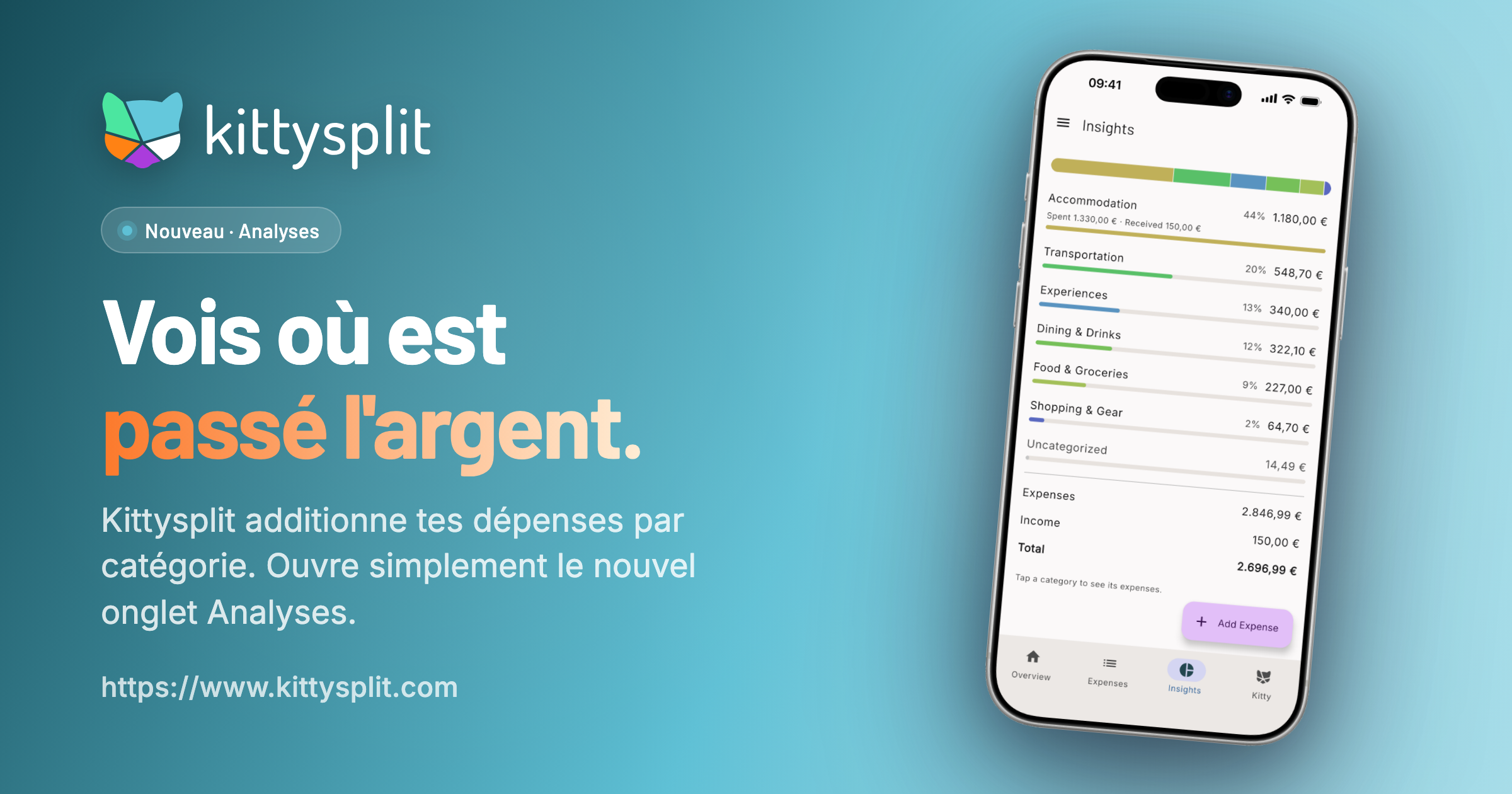
Quand on a lancé les catégories de dépenses en février, elles ne servaient qu’à filtrer ta liste de dépenses. On avait dit que les graphiques suivraient, et puis vos e-mails ont commencé à arriver. Beaucoup posaient la même question : je peux filtrer par “Courses et alimentation”, alors pourquoi est-ce que je dois additionner le résultat moi-même ?
On n’avait pas de bonne réponse. Une Kitty a toujours su qui doit combien à qui. Ce qu’elle ne savait pas te dire, c’est où est passé l’argent, et c’est justement la question qui revient dans la voiture, sur le chemin du retour. L’un de vous l’a dit mieux que nous : une répartition serait sympa, pour pouvoir dire “Wow, on a dépensé plus en parking qu’en hébergement. On n’y remettra plus jamais les pieds.”
Ce que tu y trouves
Voici une semaine en Sardaigne à quatre :
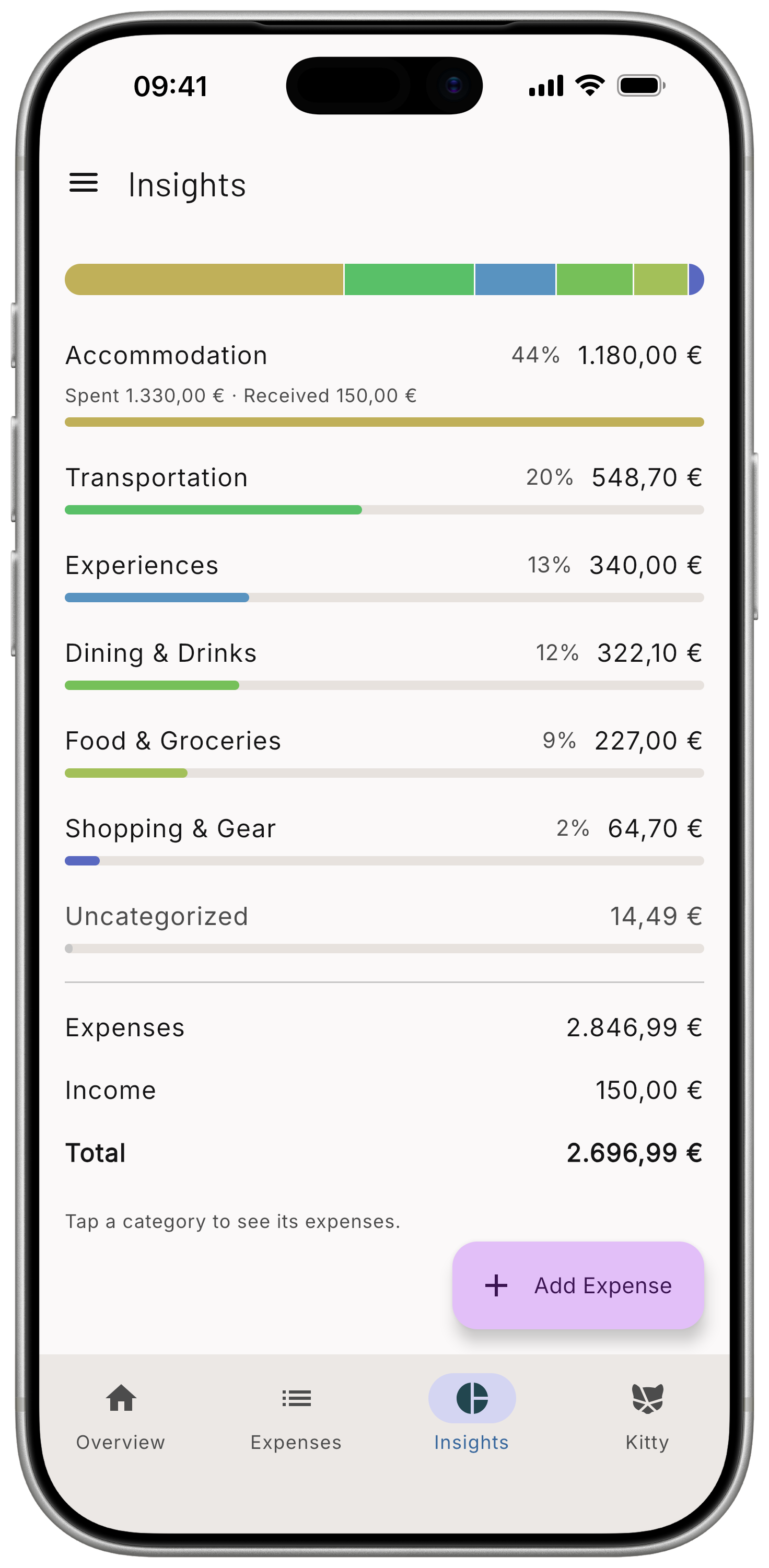
Chaque catégorie qui contient des dépenses a sa ligne, la plus grosse tout en haut. Tu vois le montant, sa part du total et une barre pour la comparer aux autres. La bande au-dessus de la liste, c’est toute la Kitty en un coup d’œil.
Ici, la maison de vacances a avalé 44 % du budget, ce qui n’a surpris personne. Que la sortie en bateau et les kayaks aient coûté plus cher qu’une semaine de restaurants, par contre, personne ne s’y attendait.
Les recettes comptent aussi. Si de l’argent est revenu dans une catégorie, il est déduit. Paul a payé €1,330 pour la maison, caution comprise, et a récupéré les €150 de caution à la fin. L’hébergement apparaît donc avec les €1,180 qu’il a vraiment coûté, et les deux chiffres sont écrits en petit juste en dessous.
Touche une catégorie pour voir ce qu’elle contient
Envie de savoir de quoi sont faits les €322.10 de “Restaurants et sorties” ? Touche la ligne et tu obtiens exactement ces dépenses.
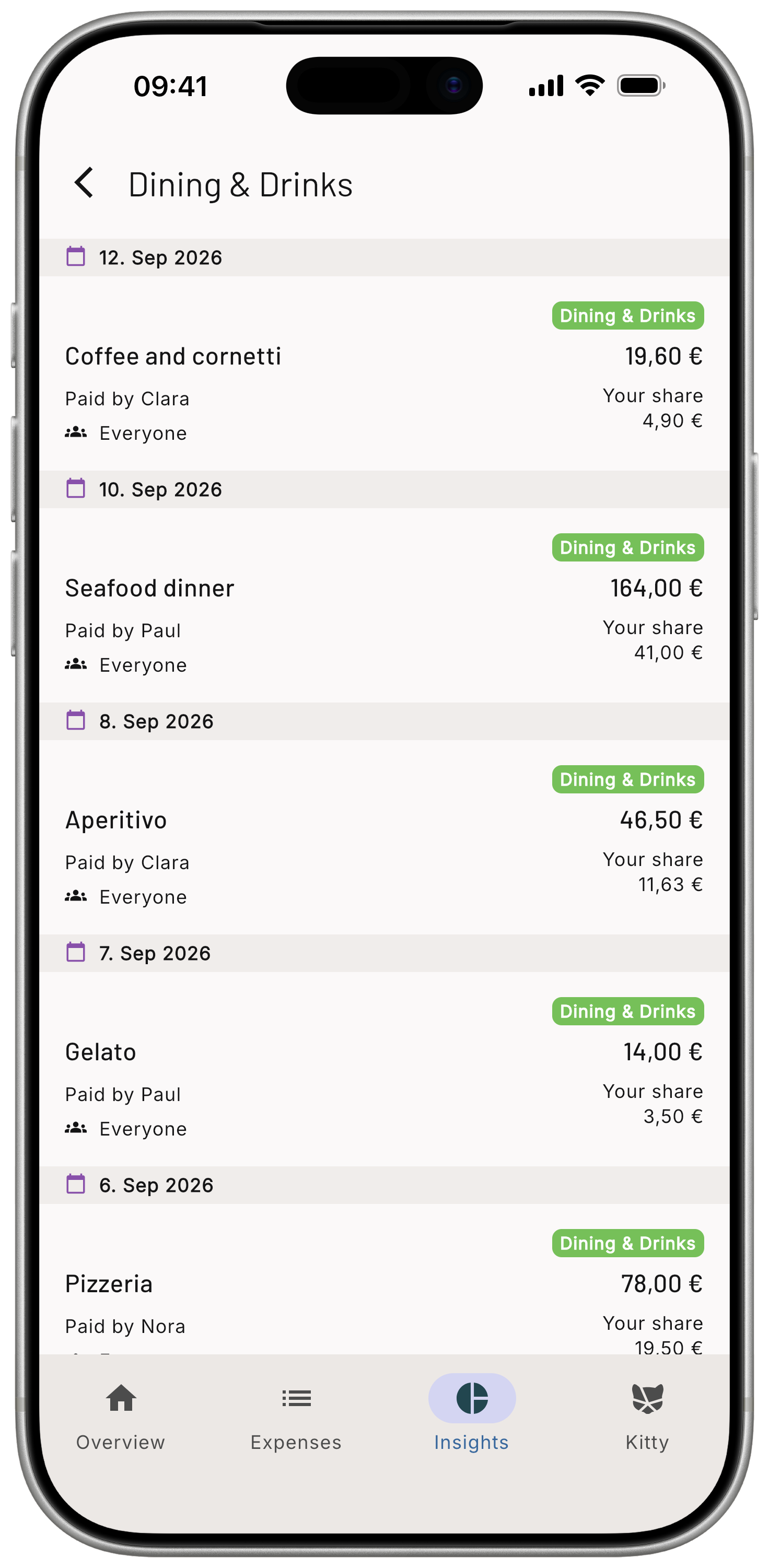
Sur le web, ça marche pareil : clique sur une catégorie et tu arrives dans ta liste de dépenses, filtrée sur celle-ci.
Les dépenses sans catégorie se retrouvent tout en bas, dans une ligne appelée “Sans catégorie”. Elles comptent dans le total mais restent en dehors des pourcentages. Cette ligne aussi, tu peux la toucher, et c’est le moyen le plus rapide de retrouver les retardataires pour leur donner une catégorie. Dès qu’elles en ont une, elles filent à leur place.
Un coup d’œil rapide dans l’aperçu
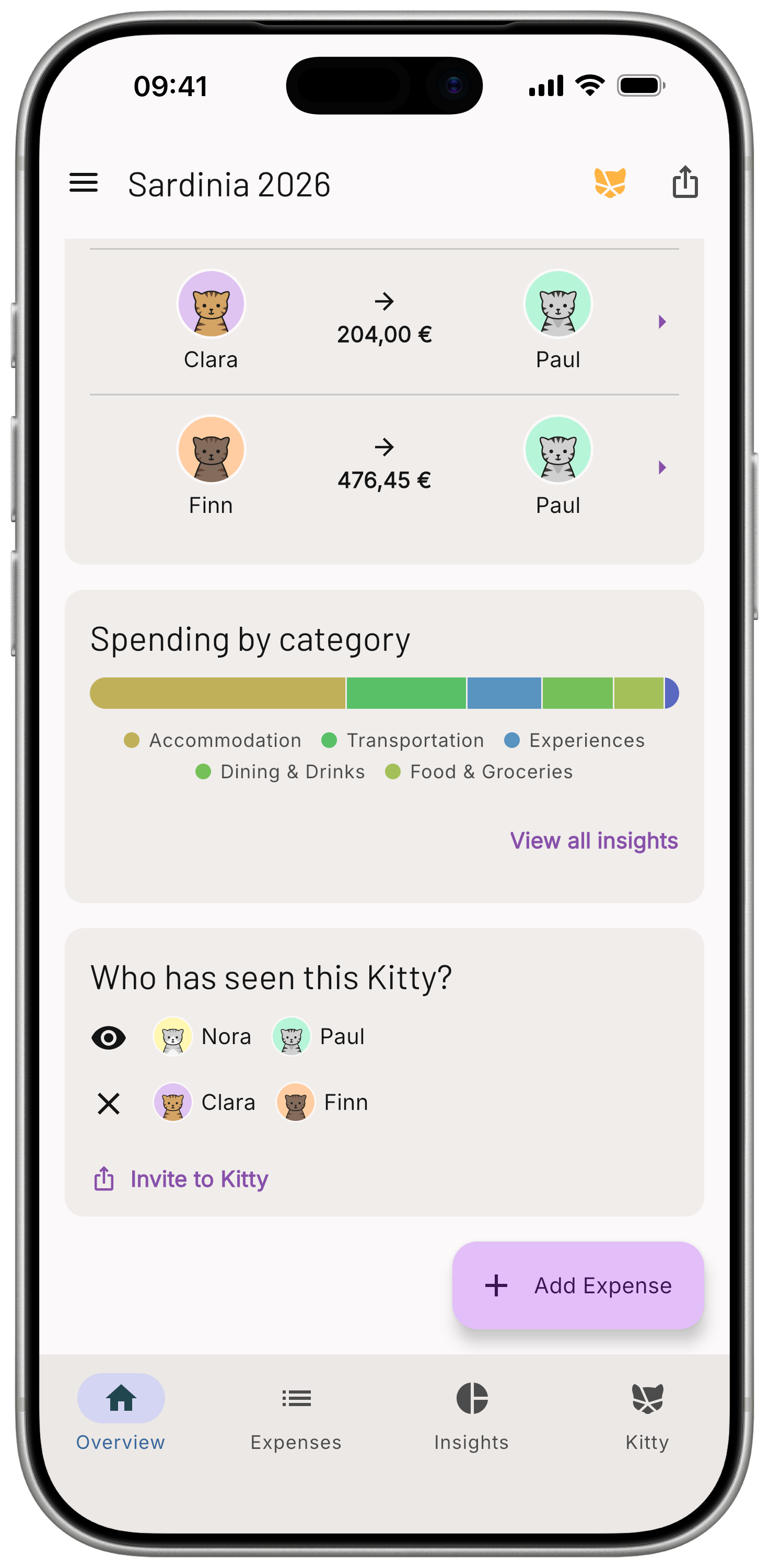
Pas besoin d’aller chercher tout ça. L’aperçu de ta Kitty a une nouvelle carte avec la même bande colorée et tes cinq plus grosses catégories. “Voir toutes les analyses” t’emmène à la liste complète.
Où ça se trouve
Les analyses font partie de la Super Kitty. Dans les applis, c’est le nouvel onglet en bas, entre Dépenses et Kitty (il te faut la version 2.4.0 ou une plus récente). Sur kittysplit.com, tu trouveras “Analyses” dans le menu de ta Kitty.
Ça ne marche que si tes dépenses ont une catégorie, évidemment. Alors choisis-en une quand tu ajoutes une dépense. Ça se fait en un geste, et depuis le printemps il y en a 14 au choix : “Éducation et travail” et “Fêtes et événements” sont nouvelles.
Pour l’instant, les analyses additionnent toute la Kitty, de la première dépense à la dernière. Pour un voyage, c’est ce qu’il faut. Pour une coloc qui tourne depuis trois ans, tu préférerais savoir ce que vous avez dépensé en courses le mois dernier. C’est la prochaine chose qu’on veut construire.
Bon partage ! 🐱✨