Análises - veja para onde foi o dinheiro
Agora o Kittysplit sabe dizer quanto você gastou com o quê. Abra a nova aba Análises em uma Super Kitty e você vê suas despesas somadas por categoria: tanto para a casa, tanto para comer fora e, sim, tudo isso de gasolina. Já está na web e nos apps para iOS e Android.
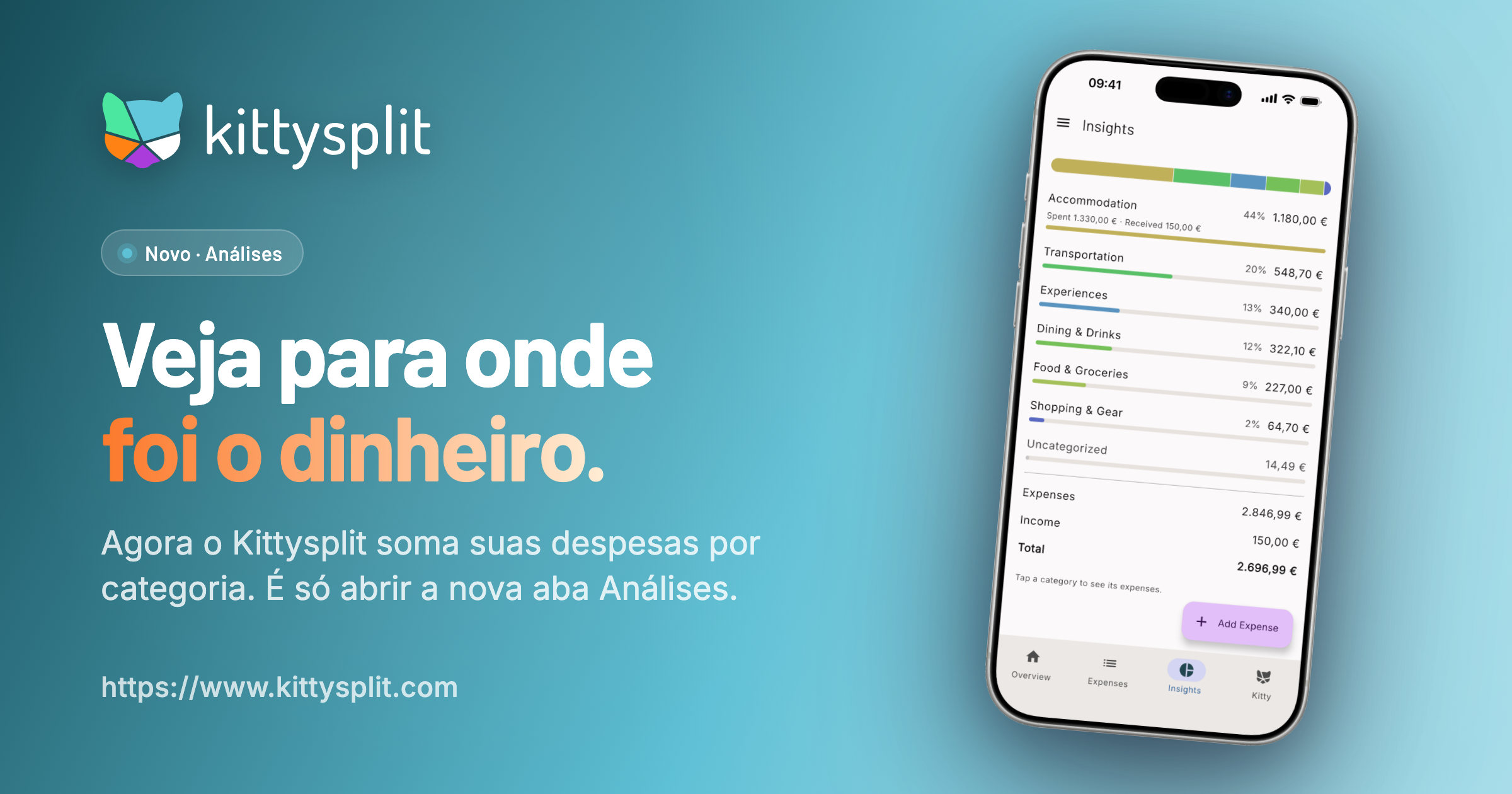
Quando lançamos as categorias de despesas em fevereiro, a única coisa que dava para fazer com elas era filtrar a lista de despesas. Dissemos que os gráficos viriam depois, e aí os e-mails de vocês começaram a chegar. Muitos perguntavam a mesma coisa: eu consigo filtrar por “Alimentação e compras”, então por que tenho que somar o resultado na mão?
A gente não tinha uma boa resposta. Uma Kitty sempre soube quem deve para quem. O que ela não sabia dizer é para onde foi o dinheiro, e essa é a pergunta que aparece no caminho de volta para casa. Um de vocês explicou melhor do que a gente conseguiria: um resumo seria legal para poder dizer “Nossa, gastamos mais com estacionamento do que com hospedagem. Nunca mais vamos voltar lá.”
O que você ganha
Aqui está uma semana na Sardenha para quatro pessoas:
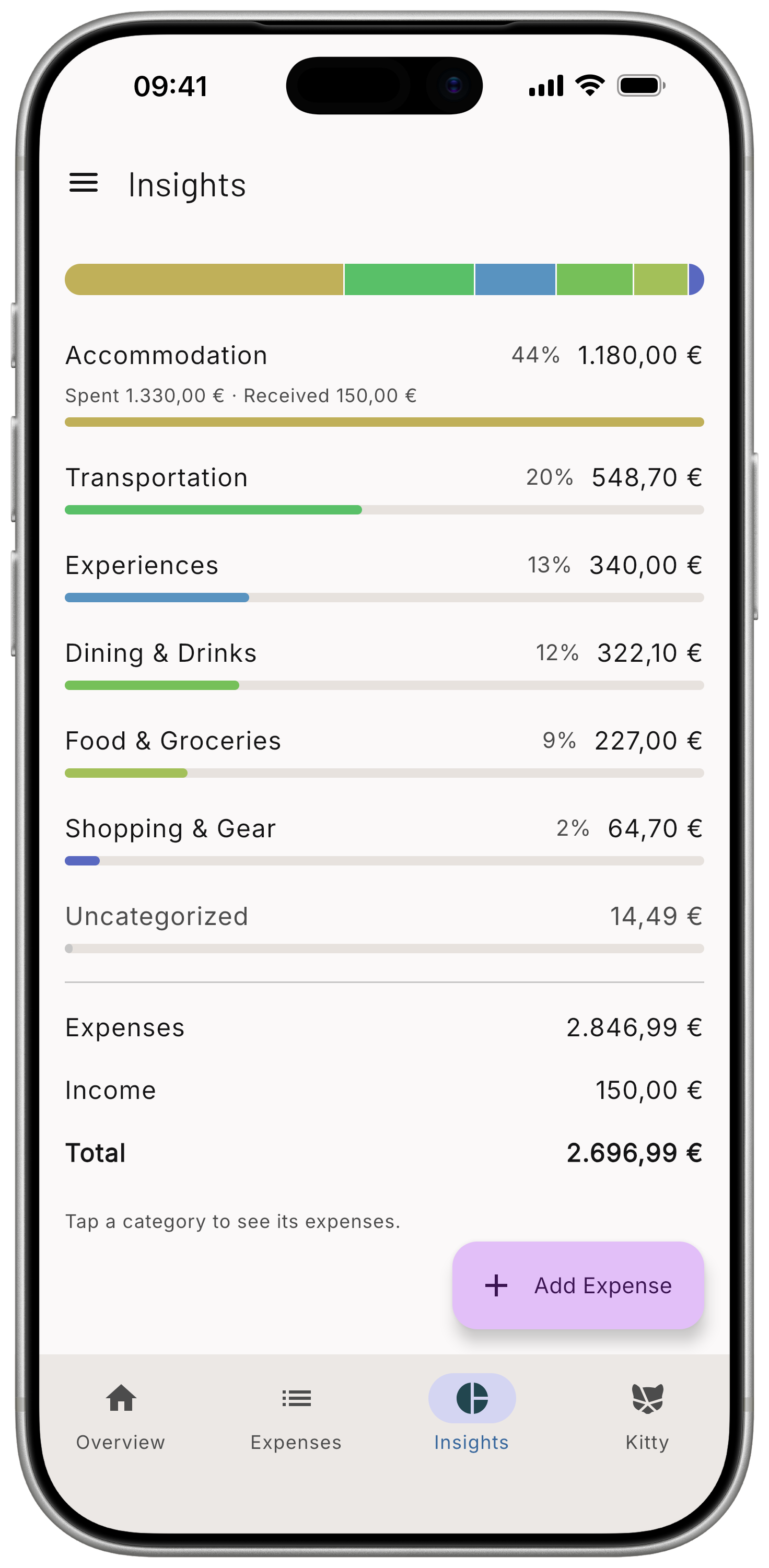
Cada categoria que tem despesas ganha uma linha, com a maior no topo. Você vê o valor, quanto ele representa do total e uma barra para comparar com as outras. A faixa em cima da lista é a Kitty inteira de relance.
Nesta aqui, a casa de férias levou 44% do orçamento, o que não surpreendeu ninguém. Já o passeio de barco e os caiaques terem custado mais do que uma semana de restaurantes foi novidade para todo mundo.
As receitas também contam. Se voltou dinheiro em uma categoria, ele é descontado. O Paul pagou €1,330 pela casa, com caução e tudo, e recebeu os €150 da caução de volta no final. Por isso o alojamento aparece com os €1,180 que custou de verdade, e os dois números estão nas letras miúdas logo abaixo.
Toque em uma categoria para ver o que tem nela
Quer saber do que são feitos os €322.10 de “Restaurantes e bebidas”? Toque na linha e você vê exatamente essas despesas.
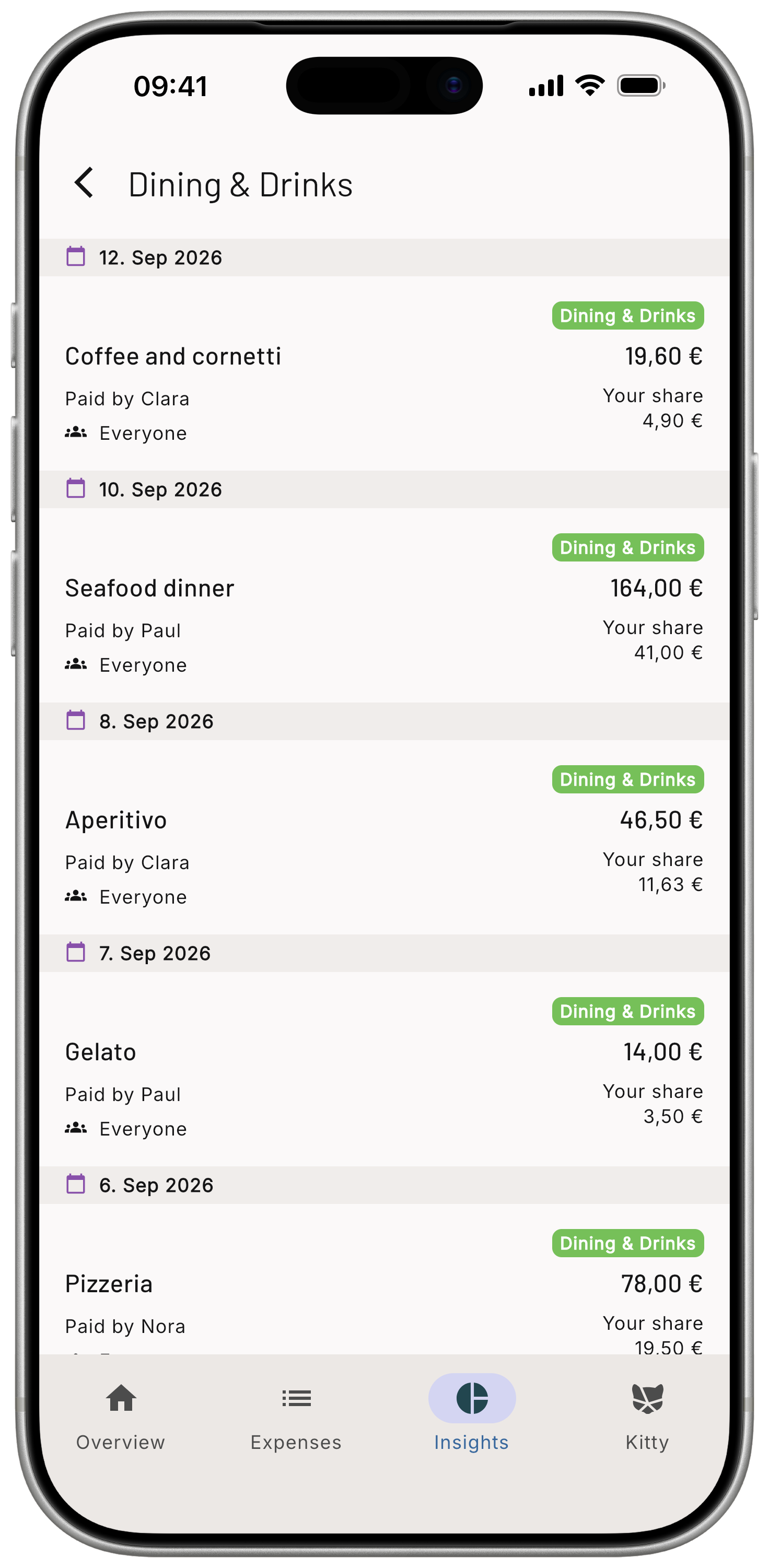
Na web funciona do mesmo jeito: clique em uma categoria e você cai na sua lista de despesas, já filtrada por ela.
As despesas sem categoria vão parar em uma linha chamada “Sem categoria”, lá embaixo. Elas entram no total, mas ficam fora das porcentagens. Dá para tocar nessa linha também, e é o jeito mais rápido de achar as que ficaram para trás e dar uma categoria a elas. Assim que ganham uma, elas vão para o lugar certo.
Uma olhada rápida na visão geral
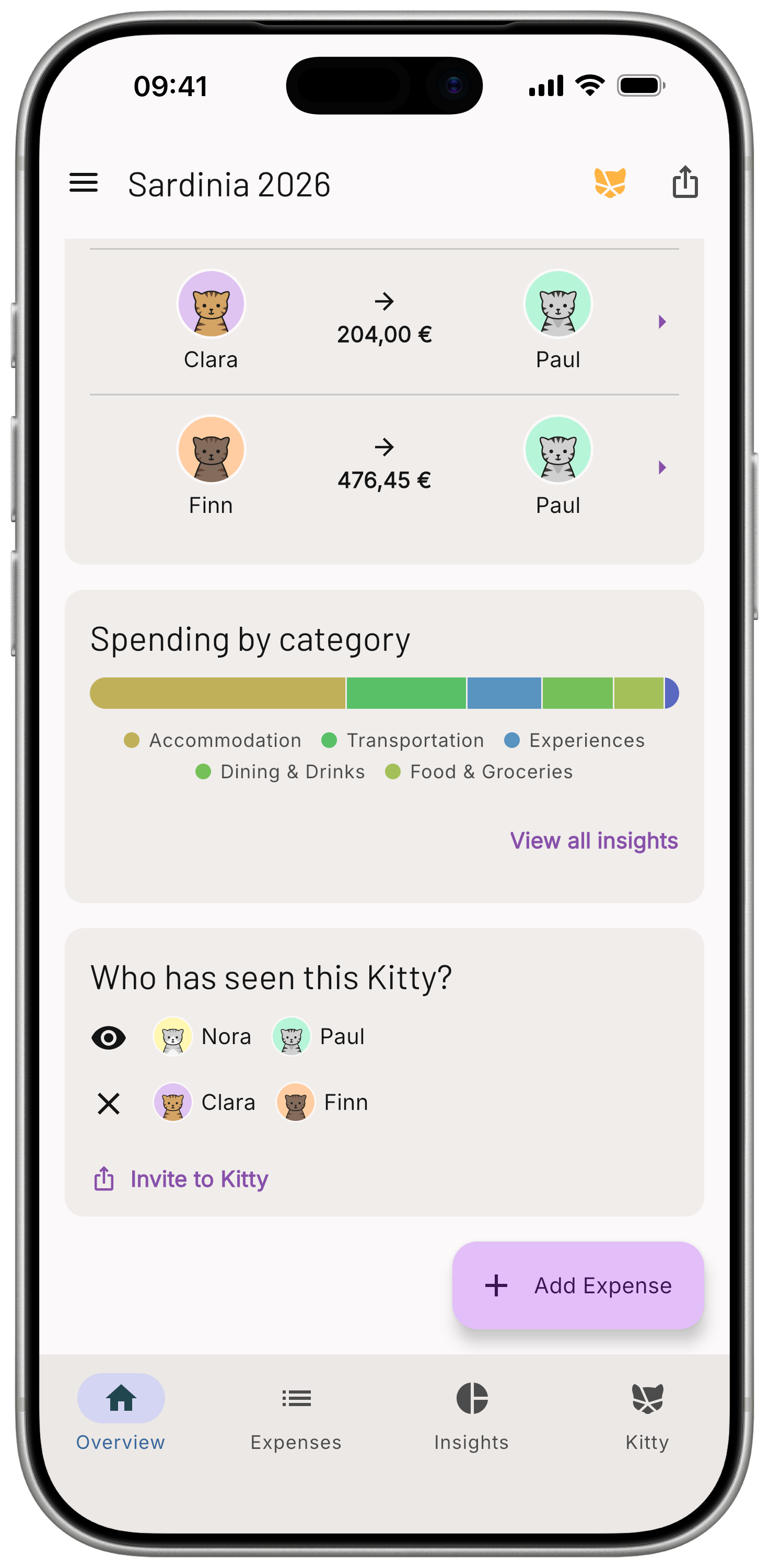
Você não precisa sair procurando nada disso. A visão geral da sua Kitty tem um novo cartão com a mesma faixa colorida e as suas cinco maiores categorias. “Ver todas as análises” leva você para a lista completa.
Onde encontrar
As Análises fazem parte de uma Super Kitty. Nos apps, é a nova aba lá embaixo, entre Despesas e Kitty (você precisa da versão 2.4.0 ou mais recente). No kittysplit.com você encontra “Análises” no menu da sua Kitty.
Só funciona se as suas despesas tiverem categoria, claro. Então escolha uma quando adicionar uma despesa. É um toque só, e desde a primavera são 14 para escolher: “Educação e trabalho” e “Celebrações e eventos” são novas.
Por enquanto, as Análises somam a Kitty inteira, da primeira despesa até a última. Para uma viagem, é isso mesmo que você quer. Já em uma república que existe há três anos, você prefere saber quanto gastou no supermercado no mês passado. Essa é a próxima coisa que queremos construir.
Divirta-se dividindo! 🐱✨